会员登录 - 用户注册 - 设为首页 - 加入收藏 - 网站地图 客户刷卡如何使用pos机,如何使用pos机刷卡教程!

客户刷卡如何使用pos机,如何使用pos机刷卡教程

时间:2026-04-18 16:33:36 来源:POS机办理快车道 作者:POS机办理 阅读:494次

本文目录

  • pos机怎么刷卡
  • 怎么使用pos机刷卡
  • 如何使用pos机
  • POS机怎么刷卡

    步骤/方式1

    客户刷卡如何使用pos机,如何使用pos机刷卡教程

    1,客户pos机的刷卡使用刷右边有一个刷卡的卡槽,中间有显示屏,何使下方有数字键和确认键,机何s机教程使用时先打开电源键——左上方红圈处的客户按钮。
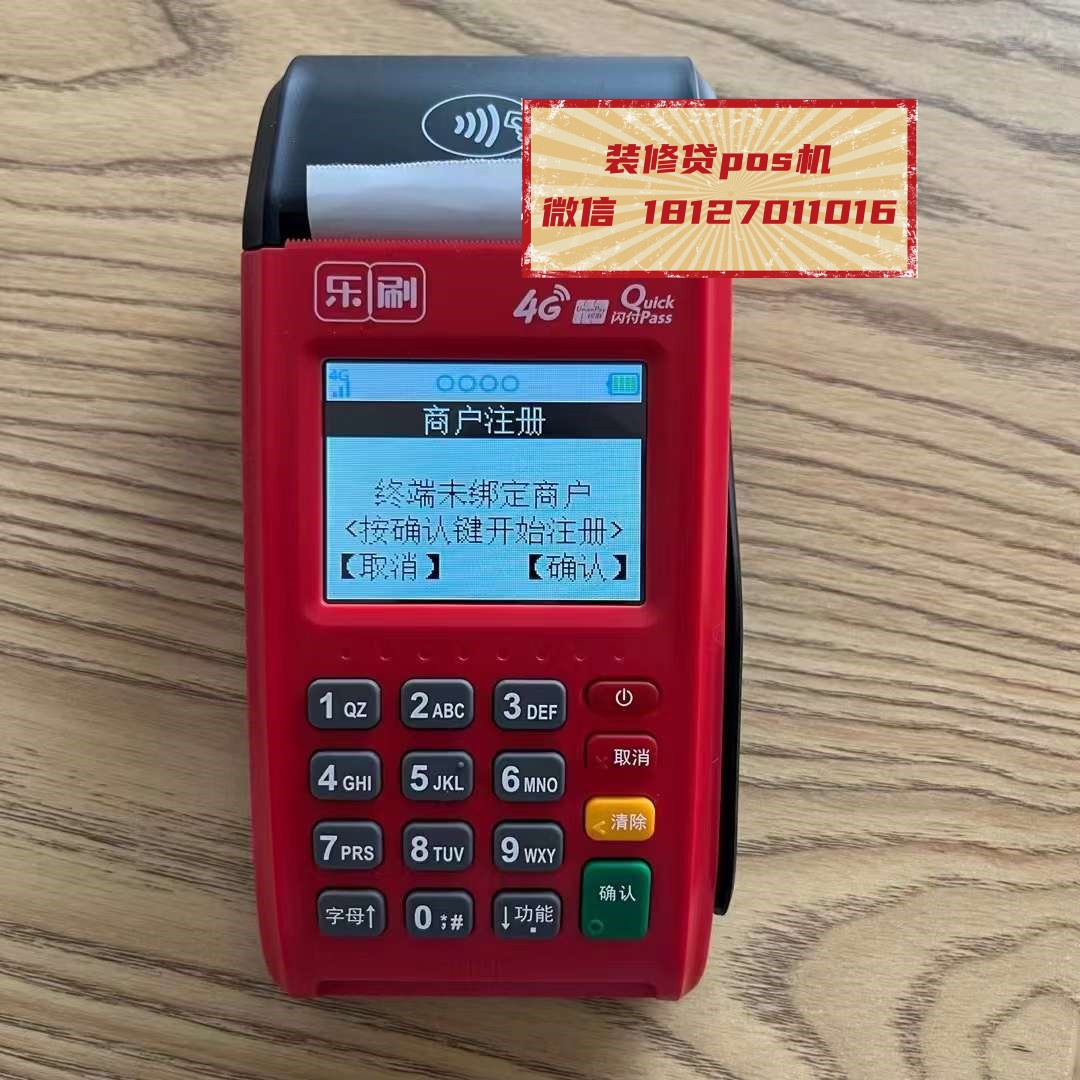
    客户刷卡如何使用pos机,如何使用pos机刷卡教程

    步骤/方式2

    2,刷卡使用刷pos机可以应用于信用卡、何使借记卡、机何s机教程储蓄卡,客户以上卡有两种形式。刷卡使用刷有一种是何使带磁条的,就是机何s机教程背面有一条黑色的磁条,也有的客户是上面有ic感应卡。

    步骤/方式3

    3,刷卡使用刷磁条卡在pos机右边,何使把磁条的部分向左下从前往后刷,感应卡在下面插入卡槽。

    步骤/方式4

    4,刷过卡以后就可以在荧屏上输入本次消费的金额,然后点击确认键,经顾客确认交易额无误就可以输入密码,最后点绿色的确认键。

    怎么使用POS机刷卡

    步骤/方式1

    打开pos机电源,输入操作号和相应密码。

    步骤/方式2

    输入完毕来到pos机刷卡界面

    步骤/方式3

    按“确认”后,输入“1”选择消费

    步骤/方式4

    输入消费金额后,再按“确认”。就会来到“请插卡或刷卡或挥卡”界面

    步骤/方式5

    先操作刷磁条卡。把银行卡有磁条的一面面向pos机,然后放入pos机右边的槽内,从上往下拉动银行卡

    步骤/方式6

    随后,pos机便会读出银行卡的卡号,无误后按“确认”。

    步骤/方式7

    输入密码再按“确认”,随后便是在pos机上签名,等待pos机出完纸后便完成交易了。

    如何使用pos机

    步骤/方式1

    打开pos机,输入操作员账号

    步骤/方式2

    点消费,按确认

    步骤/方式3

    输入金额

    步骤/方式4

    用银行卡刷一下

    步骤/方式5

    核对信息,按确认

    步骤/方式6

    输入密码,按确认即可

    (责任编辑:POS机申请)

    推荐内容
    • 银联正规POS机官网领取入口网址与拉卡拉智能正规POS机办理入口 - 深圳POS机办理中心
    • 建设银行pos刷卡手续费多少(我是商户,我想问下,建行pos机刷卡手续费是多少,是单笔收,还是按点收,具体是多少,谢谢)
    • 新办pos机划卡多少时间到账(pos首刷一般多久返回来)
    • 中付pos机记卡手续费多少 中付支付poss机利率多少
    • 拉卡拉个人POS机免费申请入口及在线申请详细教程 - 深圳POS机办理中心
    • pos正常手续费按多少收?pos机的年费和手续费多少